Налаштування роутера з допомогою PppoE з’єднання
Для того, щоб налаштувати роутер, потрібно мати користувацькі дані, та обрати тип з’єднання PppoE
Незважаючи на те, який маршрутизатор і які параметри потрібно змінити, для початку треба виконати вхід в налаштування, тобто отримати доступ до панелі керування.
Для того, щоб зайти в налаштування роутера, потрібно на пристрої (комп’ютер, ноутбук, смартфон, планшет), який підключено до роутера за допомогою мережевого кабелю, або Wi-Fi мережі, відкрити браузер. На роутерах від таких відомих компаній, як TP-Link, ASUS, ZyXEL, D-Link, Netis, Tenda, Totolink – все приблизно однаково, вхід в налаштування можна здійснити за адресою 192.168.1.1 , або 192.168.0.1. У будь-якому випадку, завжди можна дізнатися заводську адресу. Наприклад, подивитися його на корпусі пристрою або у властивостях підключення на комп’ютері.
Деякі виробники використовують іншу заводську IP-адресу для входу в панель керування та інші “login” та “password” для авторизації. Наприклад, на роутерах від Xiaomi використовується адреса 192.168.31.1 . MikroTik – 192.168.88.1 .
І якщо адресу ви вказали правильно, пристрій підключено до роутера і налаштовано, відкриється сторінка вашого роутера.
В основному роутер запитує запитує ім’я користувача (Login) та пароль (Password) для авторизації.
На деяких роутерах, заводських налаштуваннях немає авторизації. Відразу відкривається система роутера. Можливо, з’являється вікно із пропозицією задати логін та пароль. А якщо ні, то це можна зробити у налаштуваннях.
Якщо запит імені користувача та пароля все ж таки з’являється, то вони повинні бути вказані на корпусі самого роутера. По замовчуванню це логін admin (admin1) та пароль admin (admin1).
Далі заходимо в розділ, де у меню тип підключення WAN вибираємо тип підключення PppoE , та вводимо ім’я користувача та пароль. (ці дані можна побачити в пам’ятці абонента, або уточнити, звернувшись до нас будь-яким зручним для вас способом).
Налаштування високошвидкісного з’єднання (PPPoE) у Windows 10
При підключенні кабелю безпосередньо до комп’ютера потрібно створити з’єднання:
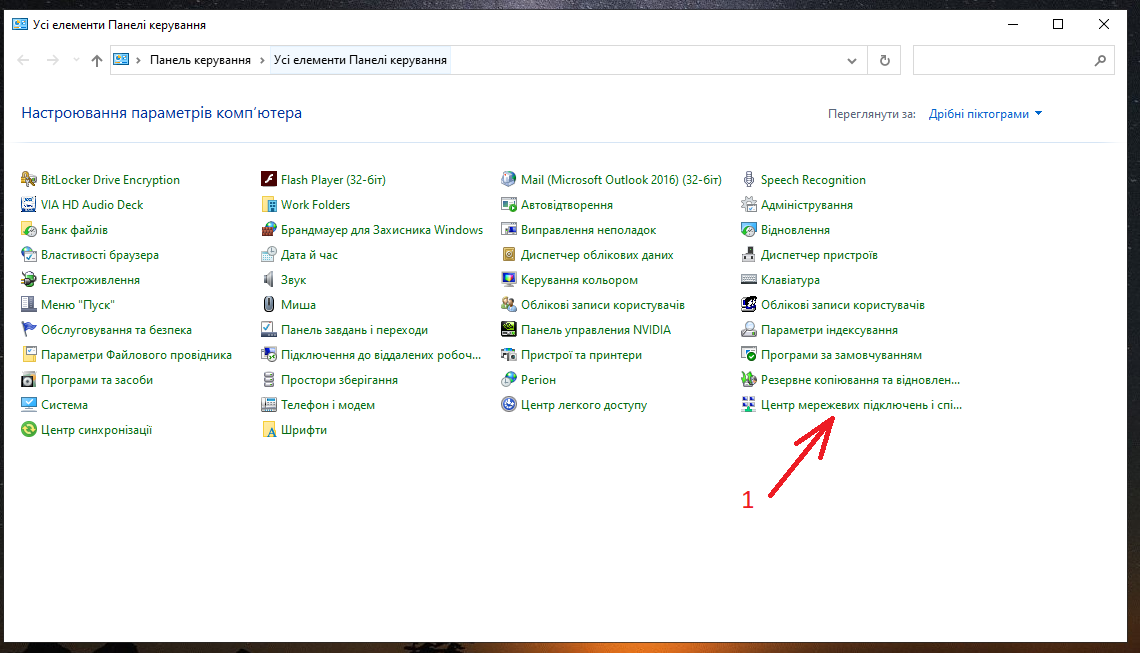
- Відкриваємо в панелі керування комп’ютера Центр управління мережевих підключень і спільного доступу
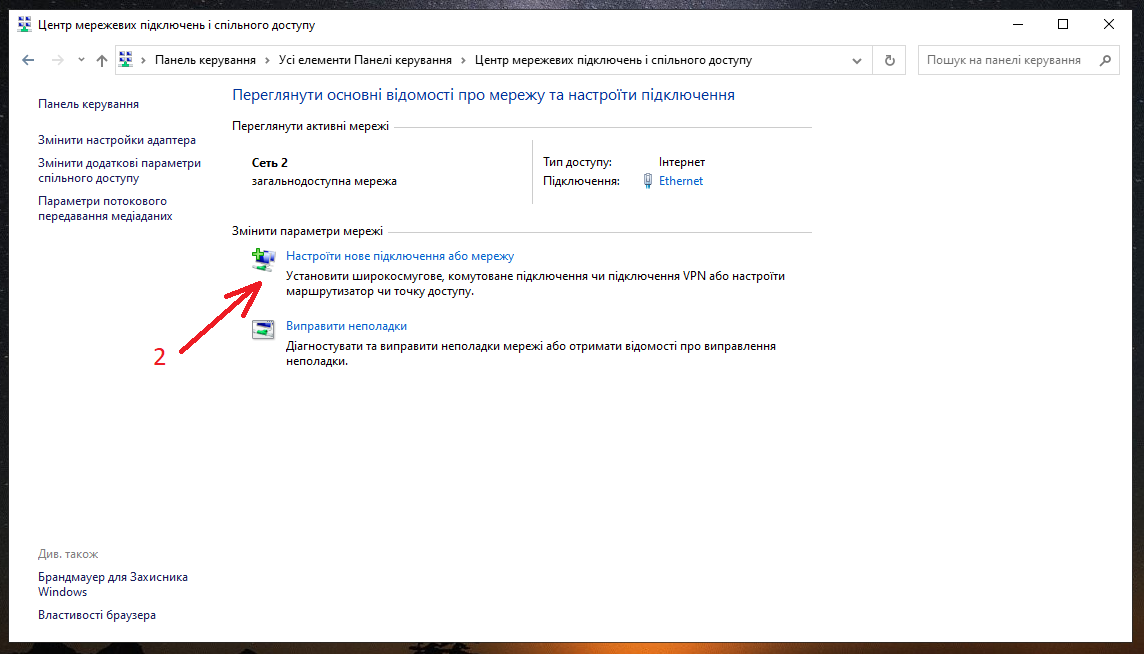
- Натискаємо на пункт Настроїти нове підключення або мережу
- Виділяємо пункт Підключитись до Інтернету і натискаємо кнопку Далі
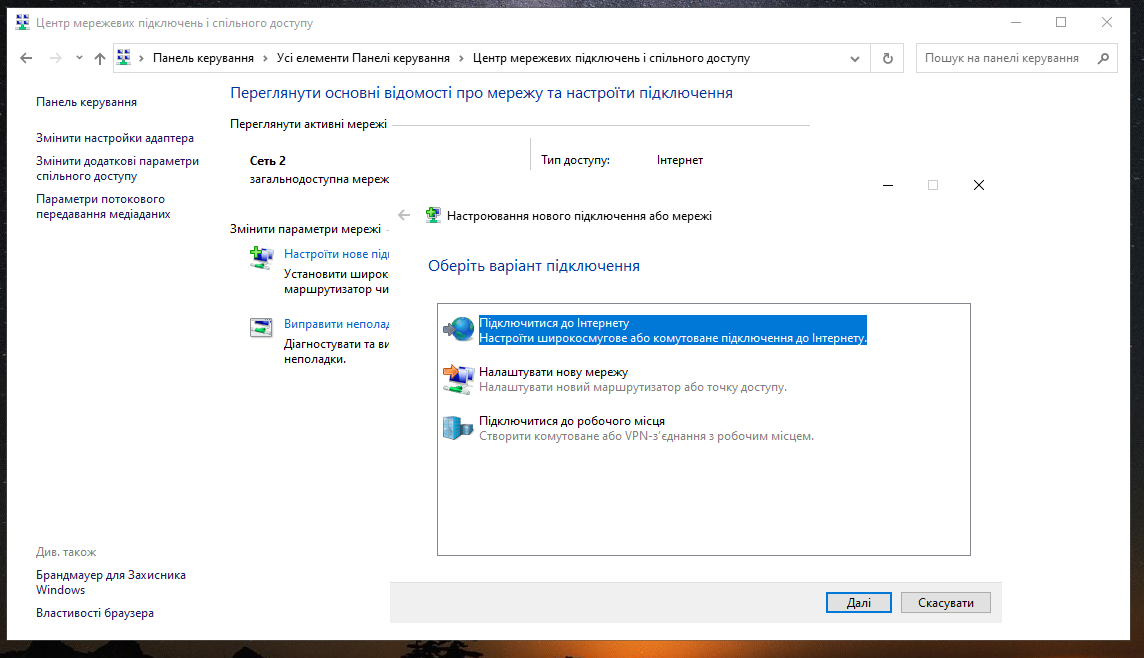
- У наступному вікні вибираємо пункт Високошвидкісне (з PPPoE)
- Далі задаємо ім’я користувача та пароль, які вам має надати інтернет-провайдер. Також можна задати ім’я для підключення, наприклад: “Albion”. І можна ще встановити галочки біля пунктів збереження пароля, відображення пароля та дозволу використання цього підключення іншим користувачам. Радимо встановити галочку біля пункту Запам’ятати цей пароль.
- Натискаємо кнопку Підключити, і якщо все правильно підключено, і правильно задані параметри, то буде створено підключення та встановлено з’єднання з інтернетом.
Налаштування високошвидкісного з’єднання (PPPoE) для ОС Windows XP
Windows XP має вбудовану підтримку протоколу PPPoE тому, для налаштування підключення, додаткового програмного забезпечення встановлювати не потрібно.
Щоб налаштувати підключення за допомогою широкосмугового протоколу PPPoE Вам необхідно виконати наступні дії:
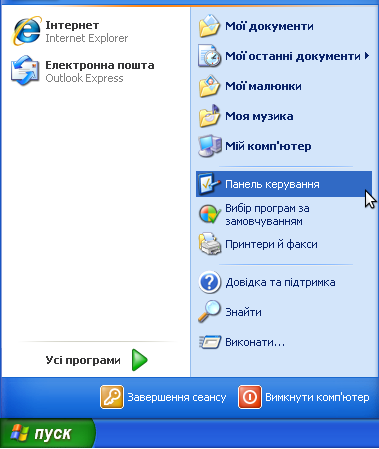
1. Відкриваємо меню Пуск, далі Панель керування:
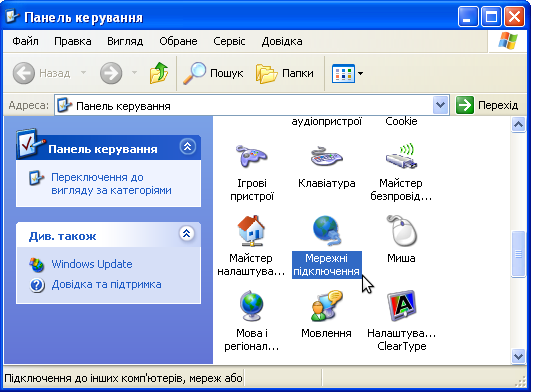
2. У вікні Панель керування відкриваємо іконку Мережні підключення:
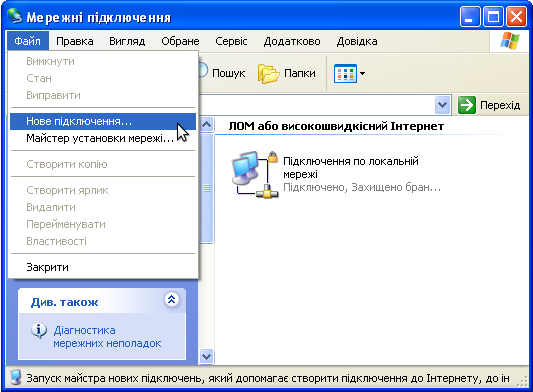
3. В головному меню вікна Мережні підключення відкриваємо Файл, далі обираємо Нове підключення:
4. У вікні, що відкрилось Майстер нових підключень натискаємо Далі, у діалоговому вікні Тип мережного підключення обираємо пункт Підключитися до Інтернету натискаємо Далі:
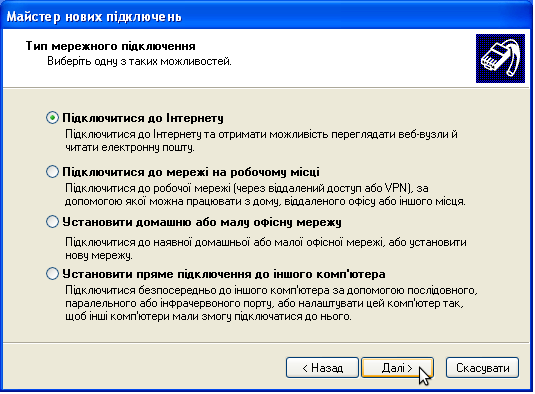
5. У діалоговому вікні Триває підготовка обираємо пункт Установити підключення вручну та натискаємо Далі:
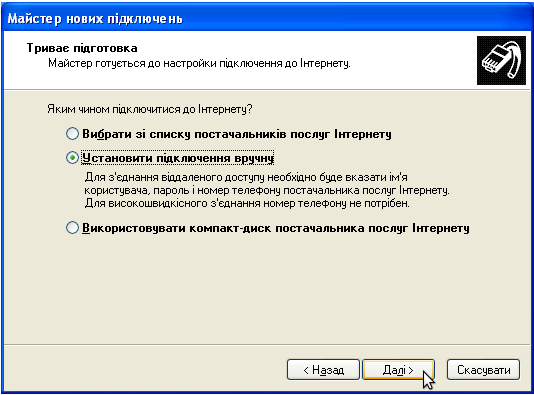
6. У діалоговому вікні Підключення до інтернету вибираємо пункт Через високошвидкісне підключення, яке потребує вказання імені користувача (PPPoE), натискаємо Далі. У діалоговому вікні Ім’я підключення в полі Ім’я постачальника послуг вводимо довільну назву нового підключення та натискаємо Далі:
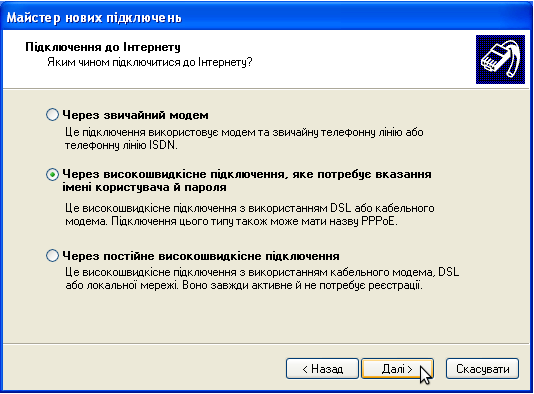
7. У діалоговому вікні Відомості про обліковий запис Інтернету в полях Користувач та Пароль вводимо логін та пароль, що надані Вам при підключенні. В полі повторно введіть свій пароль та натисніть Далі:
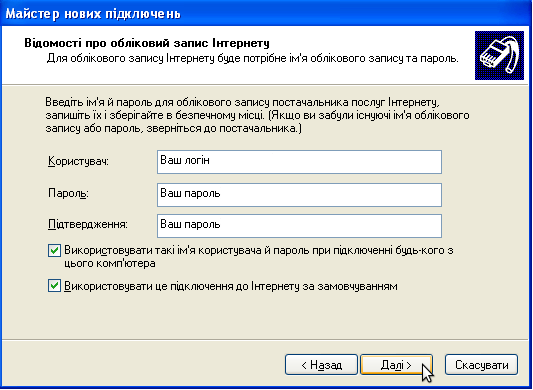
8. У діалоговому вікні Завершення роботи майстра нових підключень, радимо поставити галочку навпроти Додати ярлик підключення до робочого стола, натискаємо Готово:
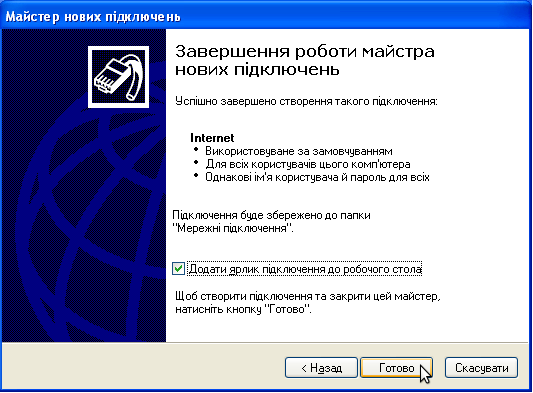
У вікні Підключення до Internet натискаємо Підключити. Якщо все було виконано правильно, підключення пройде успішно і в треї (системна область біля годинника) з’явиться піктограма підключення та виринаюче повідомлення типу «Internet зараз підключено»
Інструкція для налаштування PPPoE для ОС Windows Vista
- Зайдіть в Панель управління і запустіть аплет Мережа та інтернет, або з меню Пуск виберіть пункт Мережа на Панелі категорій. Відкриється вікно з назвою Центр управління мережами і загальним доступом.
- У лівій частині цього вікна виберіть посилання Створення підключення або мережі. Відкриється вікно Майстра підключення. Ця функція в Windows Vista контролює всі з’єднання, за допомогою яких комп’ютер може бути підключений до інтернету.
- У діалоговому вікні Оберіть варіант підключення (Choose a connection option) виберіть пункт Підключитися до Інтернету (Connect to the Internet) та натисніть Далі (Next):
- Якщо на момент створення підключення на Вашому комп’ютері існують інші PPPoE підключення до Інтернету (наприклад, “Internet 2”), перед Вами з’явиться діалогове вікно Скористатися наявним підключенням? (Do you want to use a connection that you already have?). Для продовження налаштування оберіть пункт Ні, створити нове підключення (No, create a new connection) та натисніть Далі (Next):
- У діалоговому вікні Введіть інформацію, одержану від свого Інтернет–провайдера (Type the information from your Internet service provider (ISP)) в полях І‘мя користувача (User name) та Пароль (Password) введіть логін та пароль, що надані Вам при оформленні Заяви-замовлення. В полі Назва підключення (Connection Name) введіть довільну назву нового підключення (наприклад, “Internet”) та натисніть Підключити (Connect).
- Якщо все було виконано правильно, підключення до Інтернету пройде успішно і перед Вами з’явиться інформаційне вікно Комп‘ютер підключено до Інтернету (You are connected to the Internet), в якому Ви можете натиснути Перейти до перегляду Інтернет сторінок” (Browse the Internet now), після чого відкриється вікно Вашого браузера по замовчуванню, або натиснути Закрити (Close), якщо попередній варіант Вас не влаштовує.
Не працює інтернет?
Перелік основних помилок та способи їх вирішення
Помилка 678 – віддалений комп’ютер не відповідає
Найбільш поширена помилка, яка може мати декілька причин:
1. Може відображатись в разі відсутності синхронізації.
2. Погане або відсутнє з’єднання кабелю з мережевою картою в комп’ютері. При відсутньому або поганому з’єднанні кабелю з мережевою картою в області повідомлень значок Підключення по локальній мережі перекреслюється червоним хрестом, і виводиться повідомлення Мережевий кабель не підключений. Потрібно щільно ввести штекер (коннектор) в роз’єм мережевої карти до характерного клацання. Якщо на мережевій карті є індикатор з’єднання, то він повинен засвітитись.
3. Відключена мережева карта, в яку підключається кабель (в разі 2–х та більше мережевих карт). В такому випадку переконайтеся в тому, що включена та мережева карта, в яку входить наш кабель. Якщо вона відключена, то система автоматично намагається підключитись через іншу мережеву карту, що природньо приводить до помилки 678.
4. Якщо після налаштування модем так само видає помилку 678, можливо у вашому комп’ютері стоять блокуючі програми (антивіруси або захисні програми FireWall), які некоректно настроєні і заважають встановленню зв’язку, спробуйте їх відключити і спробуйте встановити з’єднання.
5. Якщо вищесказане виконано та перевірене, а помилка та сама, зверніться до нас для перевірки сигналу на лінії.
Помилка 769 – Вказане ім’я призначення недосяжне
Потрібно відкрити діалогове вікно Мережні підключення. Для цього натисніть кнопку Пуск, та виберіть пункт Панель керування. Потім виберіть розділ Мережа й Інтернет, пункт Центр мережних підключень і спільного доступу.
Виберіть пункт Керування мережними підключеннями. Клацніть правою кнопкою миші піктограму мережного адаптера та виконайте таку дію:
Виберіть команду Увімкнути. Потрібен дозвіл адміністратора. Якщо потрібно, введіть пароль адміністратора або надайте підтвердження.
Помилка 720 – Не вдається домовитись про протокол управління PPP
Ця помилка свідчить про те, що комп’ютер не може встановити інтернет-з’єднання , оскільки між локальним та віддаленим комп’ютерами не вдалось узгодити протокол керування PPP.
Основні причини:
1. Відключений або пошкоджений протокол TCP/IP: У налаштуваннях підключення до мережі не встановлено галочку біля Протокол інтернету TCP/IP. Потрібно увімкнути протокол TCP/IP. Перейдіть до Панель керування -> Центр управління мережами та спільним доступом -> Зміна параметрів адаптера. Клацніть правою кнопкою миші на вашому підключенні та виберіть Властивості. та переконайтеся, що галочка навпроти Протокол інтернету (TCP/IP) встановлена.
2. Некоректні драйвери мережевої карти: Можливо, драйвери мережевої карти застаріли або пошкоджені. Щоби перевстановити драйвери мережевої карти, перейдіть до Диспетчер пристроїв, знайдіть свою мережеву карту, видаліть її та перезавантажте комп’ютер, щоб система встановила драйвери автоматично.
Також можуть бути пошкоджені системні файли або з’єднання блокуватись антивірусом, брандмауером або іншою мережевою програмою.
Помилка 651 – Модем (або інший пристрій підключення) повідомив про помилку 651
1. Від’єднайте мережевий кабель від комп’ютера, роутера, та підключіть його назад. Спробуйте знову запустити високошвидкісне підключення.
2. Перезавантажте комп’ютер. Також перезавантажте роутер, або модем (якщо він є). Просто відключіть живлення на хвилину, та увімкніть назад.
3. Якщо ця помилка з’являється в процесі налаштування підключення при першому запуску, то, швидше за все, неправильно вказані якісь налаштування при створенні високошвидкісного підключення. Перевірте всі параметри, які ви ввели. Якщо щось не знаєте, зверніться до нас.
4. Згадайте, що ви змінювали, встановлювали, або налаштовували перед появою помилки 651. Може встановлювати антивірус, який може блокувати підключення. Спробуйте його тимчасово вимкнути.
5. Якщо у комп’ютері встановлено дві карти мережі, вимкніть одну. Залишіть тільки ту, через яку ви намагаєтесь підключитись до інтернету. Можна просто вимкнути адаптер у мережевих підключеннях.
6. Зателефонуйте нам та повідомте про помилку. Дана помилка може виникати через проблеми в обладнанні або кабелі.